 RemoteRelay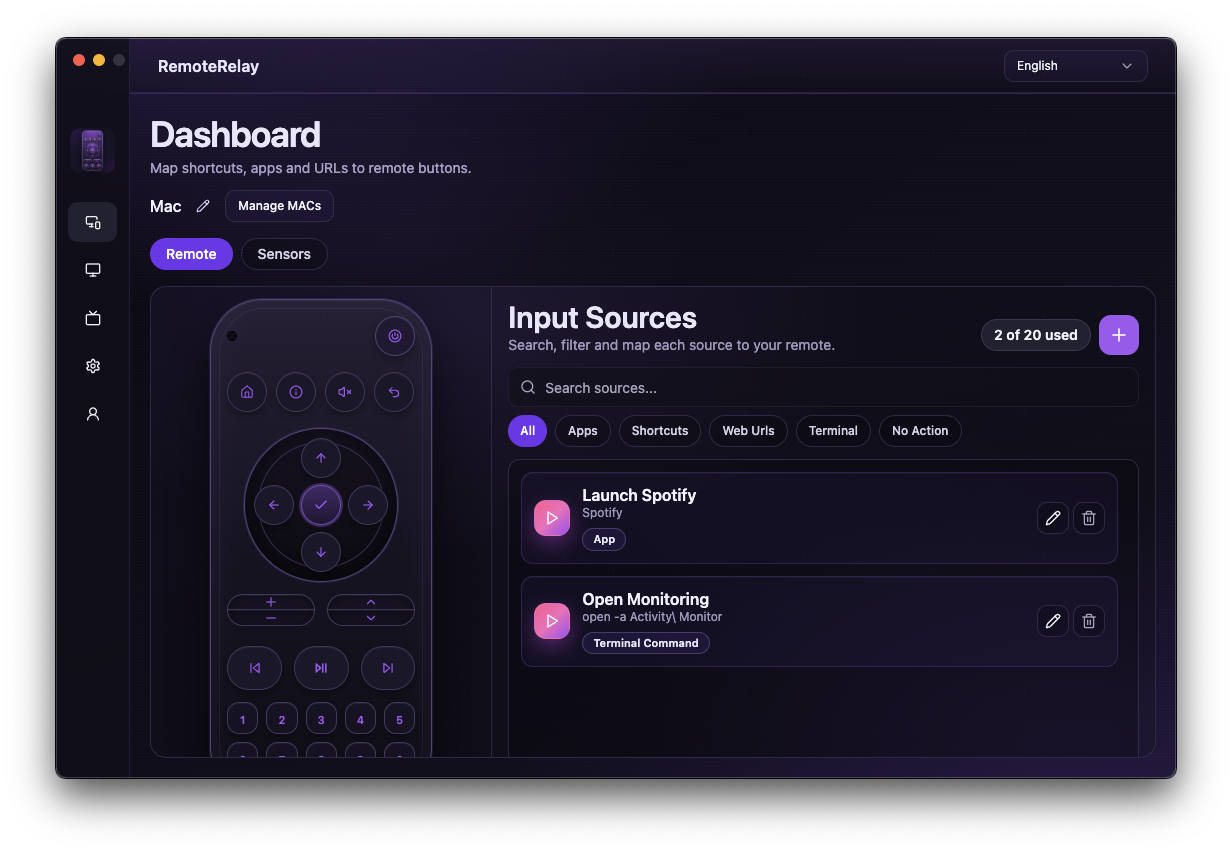
Qué necesitas
- Una cuenta RemoteRelay vinculada a la skill de Alexa.
- Para Wake-on-LAN, un Echo compatible en la red del ordenador y hardware configurado para despertar.
- Para apagado y acciones, el agente disponible en el ordenador y un plan que permita esa función.
Cómo empezar
- Configura el nombre y las direcciones MAC del ordenador en RemoteRelay. Si solo necesitas encenderlo, revisa el flujo Wake-on-LAN antes de instalar componentes adicionales.
- Vincula la skill a tu cuenta y pide a Alexa que descubra los dispositivos.
- Prueba el encendido con el nombre descubierto. Para las funciones del agente, comprueba que la integración Alexa aparece conectada en el escritorio.
- Configura las aplicaciones y acciones que quieras exponer, vuelve a descubrir dispositivos cuando sea necesario y prueba cada una.
- Habilita los sensores que quieras exponer. Para webcam o pantalla, activa su captura, descubre la cámara correspondiente y abre la vista desde un cliente Alexa compatible.
- Añade las acciones disponibles a tus rutinas de Alexa para coordinarlas con luces y otros dispositivos. Comprueba qué condiciones y acciones ofrece Alexa para cada dispositivo descubierto.
Ejecutar comandos y scripts personalizados con Alexa
Sí: RemoteRelay permite ejecutar scripts personalizados mediante Alexa. Configura una fuente de tipo Terminal Command con el comando que lanza tu script. Alexa selecciona esa fuente y el agente ejecuta el comando en tu ordenador, que debe estar encendido, conectado y con un plan que permita las acciones.
Una acción puede abrir una app, una URL, enviar un atajo de teclado o ejecutar un comando de terminal. Para scripts se usa esta última opción: RemoteRelay invoca el intérprete instalado en tu equipo; no incorpora Python, PowerShell ni Bash ni convierte scripts entre sistemas.
| Tipo y sistema | Ejemplo de Target | Requisitos |
|---|---|---|
| PowerShell · Windows | powershell.exe -NoProfile -NonInteractive -File "C:\Scripts\accion.ps1" | PowerShell disponible y política de ejecución que permita tu script. No requiere ni aplica un bypass automático. |
| BAT / CMD · Windows | call "C:\Scripts\accion.bat" | Archivo válido para cmd.exe; usa rutas completas para programas y archivos. |
| Python · Windows | py -3 "C:\Scripts\prueba.py" "RemoteRelay OK" | Python 3 y su lanzador py instalados. Si py no existe, usa la ruta completa a python.exe. |
| Python · macOS / Linux | python3 "/ruta/absoluta/prueba.py" "RemoteRelay OK" | Python 3 accesible al agente; sustituye python3 por su ruta absoluta si el entorno no lo encuentra. |
| Bash · macOS / Linux | /bin/bash "/ruta/absoluta/accion.sh" | Bash en esa ruta y script compatible con su versión; sus dependencias deben estar instaladas. |
Tutorial: crea un script y ejecútalo desde una rutina de Alexa
Este ejemplo crea remoterelay-ok.txt junto al script, sin apagar el equipo ni modificar su configuración. Necesitas Python 3. Guarda el siguiente contenido como prueba.py en una carpeta donde el usuario que ejecuta RemoteRelay pueda escribir.
from pathlib import Path
import sys

message = sys.argv[1] if len(sys.argv) > 1 else "RemoteRelay OK"
Path(__file__).with_name("remoterelay-ok.txt").write_text(
    message + "\n", encoding="utf-8"
)- Ejecuta prueba.py desde una terminal con la invocación Python de la tabla, sustituyendo la ruta. Comprueba que remoterelay-ok.txt contiene RemoteRelay OK.
- En RemoteRelay crea un New Shortcut (nuevo atajo/fuente), ponle el nombre Prueba script, selecciona Type → Terminal Command y pega la misma invocación en Target. Guarda y ejecútalo con Run. El texto de la interfaz puede variar con el idioma.
- Comprueba que la fuente está activa para tu plan. Activa Alexa en Integrations, vincula la skill a la misma cuenta y actualiza el descubrimiento. Selecciona Prueba script entre las entradas del ordenador y comprueba que se actualiza el archivo.
- En la app Alexa crea una rutina con el disparador de voz «prueba mi ordenador». Añade la acción disponible para seleccionar la entrada Prueba script del ordenador. Si tu app no ofrece selección de entradas en rutinas, prueba una acción personalizada con la orden de selección que ya funcione en tu dispositivo; la categoría y el idioma condicionan su disponibilidad.
- Guarda la rutina y di «Alexa, prueba mi ordenador». Es la frase que has definido en esa rutina, no una orden incorporada en RemoteRelay. Comprueba la fecha de modificación del archivo: una respuesta de Alexa no demuestra que el script haya terminado correctamente.
- Si no aparece la fuente: revisa que esté activa, la cuenta vinculada y el descubrimiento.
- Si funciona en terminal pero no en el agente: usa la ruta absoluta del intérprete y revisa permisos y variables de entorno.
- Si Alexa responde pero no se crea el archivo: prueba Run y añade un registro de errores propio al script. Las integraciones no devuelven su salida de terminal por voz.
Argumentos, carpeta de trabajo, segundo plano y permisos
Los argumentos se escriben en Target junto al comando; entrecomilla las rutas con espacios. Son valores configurados por ti: no se promete convertir cualquier texto dictado a Alexa en argumentos. Target admite hasta 300 caracteres; para tareas largas guarda la lógica en un archivo.
No hay un selector de directorio de trabajo por fuente. El comando hereda el directorio y entorno del proceso ejecutor. Usa rutas absolutas o establece la carpeta dentro del script. El ejemplo usa la ubicación de prueba.py y no depende del directorio de inicio.
Los comandos disparados desde integraciones se lanzan separados del proceso que atiende la solicitud. La confirmación indica que se han iniciado, no su finalización ni éxito. Su salida estándar y de error se descarta: guarda registros en el propio script si los necesitas. La prueba manual con Run espera el resultado del comando.
El comando utiliza la identidad y permisos del proceso que lo ejecuta, que pueden variar entre app de usuario y servicio. RemoteRelay no solicita elevación automáticamente para cada script. Evita comandos que pidan contraseña o confirmación; las apps gráficas pueden necesitar una sesión abierta y permisos adicionales del sistema.
Abrir apps y controlar reproducción con Alexa
Crea una fuente para la aplicación o acción que quieras ejecutar y pruébala desde RemoteRelay. Para reproducción, configura el comando o atajo al que responde tu reproductor. Dale un nombre distinto al ordenador y a las otras fuentes para facilitar su selección.
Activa Alexa en Integrations, vincula la skill a la misma cuenta y actualiza el descubrimiento tras cambiar las fuentes. Utiliza el control que Alexa muestre para ese dispositivo. Las frases admitidas dependen de la categoría descubierta y del idioma; una acción configurada no implica que cualquier frase libre vaya a funcionar.
Ver webcam, pantalla y sensores en Alexa
Habilita la fuente de webcam o pantalla, concede los permisos del sistema y activa su captura. Comprueba la imagen en el ordenador y actualiza el descubrimiento de Alexa. Abre la cámara con su nombre descubierto desde un cliente compatible, como un Echo Show con soporte para esa vista.
Selecciona los sensores que quieras exponer y comprueba sus lecturas con el ordenador activo. Alexa puede descubrir sensores numéricos y binarios compatibles; consulta qué controles y condiciones ofrece para cada uno antes de crear una rutina. El directo de cámara no incluye por sí solo grabación continua.
Compatibilidad y límites
Una orden aceptada no garantiza que el hardware despierte: BIOS, adaptador de red y estado de energía importan. Las acciones disponibles también dependen del tipo de dispositivo que Alexa descubra. Si vienes de WOLSkill, consulta la información de migración en el portal.
Comprueba la acción en tu equipo antes de incorporarla a una rutina. Los planes y las funciones disponibles se detallan en el portal.
Preguntas frecuentes
¿RemoteRelay ejecuta scripts personalizados con Alexa?
Sí. Una fuente Terminal Command puede invocar un script mediante el intérprete instalado en tu PC. Alexa selecciona la fuente y el agente ejecuta el comando con sus permisos. Necesitas el equipo activo y un plan compatible; la guía incluye un ejemplo Python paso a paso.
¿Necesito que el PC esté encendido para controlarlo con Alexa?
Para abrir apps, apagar, ejecutar acciones, actualizar sensores o consultar cámaras, el agente debe estar disponible. Para encenderlo por Wake-on-LAN se utiliza un emisor compatible que permanece activo en su red.
¿Por qué Alexa descubre varios dispositivos de un solo PC?
RemoteRelay puede exponer por separado energía, fuentes, sensores y cámaras. Usa sus nombres para identificar la función; no son necesariamente ordenadores duplicados.
¿Puedo combinar el ordenador con las luces en una rutina?
Sí, utiliza las acciones que Alexa ofrezca para los dispositivos descubiertos junto a tus luces. Si la rutina enciende el PC y después abre una app, contempla el tiempo de arranque y comprueba el resultado.
Pon tu ordenador a trabajar con tu casa
Elige tu integración y comprueba una primera acción. Después añade las aplicaciones, sensores y cámaras que necesites.